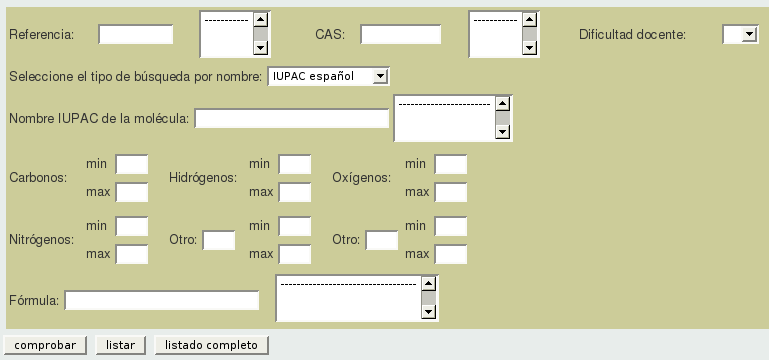
Figura 1

La búsqueda de espectros puede realizarse en función de múltiples parámetros: Referencia (un código de uso interno), número CAS de la molécula, dificultad docente (una indicación sobre la dificultad de resolver el espectro en cuestión), el nombre IUPAC de la molécula (actualmente puede buscarse tanto en español como en inglés), el nombre común de la molécula, (en español o en inglés), la fórmula molecular, y por elementos contenidos en la molécula, pudiendo indicar un rango.
El gráfico 1 muestra la página principal del sistema de búsquedas. Los botones de la parte inferior comprobar, listar, y listado completo realizan las acciones de búsqueda y listado en la base de datos. El botón comprobar busca en la base de datos los espectros que cumplan el patrón que anteriormente se haya escrito en el formulario, aunque pulsar la tecla intro realiza ya esta función en la mayoría de los navegadores.
|
|
|
Figura 1 |
|
|
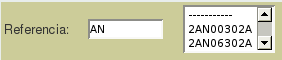
Figura 2 |
Junto a las casillas de referencia, CAS, y fórmula molecular hay un pequeño menú desplegable que indica las referencias, CAS, y fórmulas moleculares que cumplen el patrón en ese momento. Puede seleccionarse un espectro diréctamente pulsando con doble-click sobre alguno de estos registros en los combos (ver figura 2).
|
|
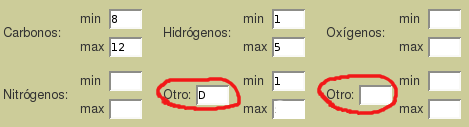
Figura 3 |
Se pueden realizar búsquedas de espectros determinando el número de átomos de uno o más elementos a través del menú indicado en la figura 3. Además de poder buscar por los átomos de carbono, hidrógeno, oxígeno y nitrógeno, se puede buscar hasta otros dos elementos, cuyo símbolo pude especificarse en las casillas correspondientes (señaladas en rojo en la figura 3). En cualquiera de las búsquedas no es obligatorio señalar ambos límites (número mínimo de átomos del elemento y número máximo), sino que se puede indicar uno solamente, si así se desea.
|
|
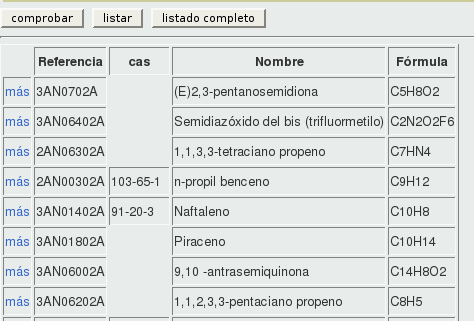
Figura 4 |
El botón listar hace mostrar una lista de los registros que cumplen el patrón
de búsqueda, indicando su referencia, CAS, nombre IUPAC, y fórmula molecular. Junto a
cada registro, un link más lleva a la página del registro completo de ese
espectro.
Si se desea listar otros espectros, basta con cambiar el patrón de búsqueda arriba,
pulsar el botón de comprobar, y después el de listar.
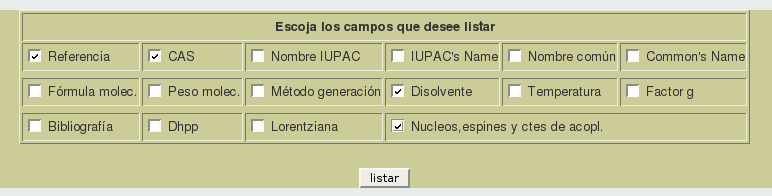
El botón de listado completo abre otra página del navegador donde se podrán seleccionar los campos de registro que se deseen listar (nombre, cas, ctes de acoplamiento...) (figura 5).
|
|
Figura 5 |
|
|
Figura 6 |
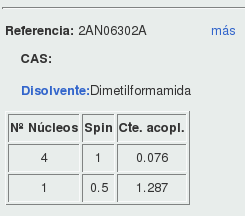
Al pulsar el botón aparece la lista con los elementos seleccionados.
Como anteriormente, aparecerá un enlace más junto a cada registro
que permite el acceso a la página de registro con los datos
completos de ese espectro. En la figura 6 se observa un ejemplo de
un registro en el listado completo en los que se han seleccionado los siguientes campos:
referencia, cas, disolvente, y constantes de acoplamiento.
Si se desean cambiar los campos a listar, se debe pulsar el botón de la parte
superior cambiar parámetros.
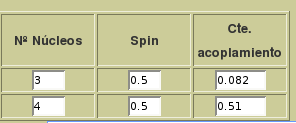
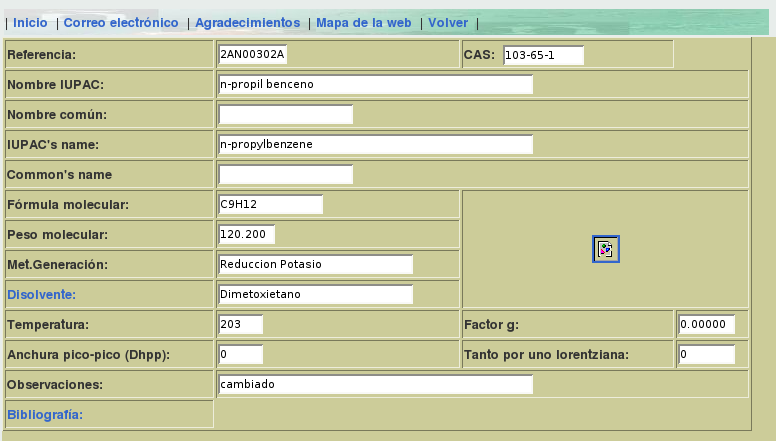
Una vez elegido un espectro en la búsqueda, aparece una página con el registro completo del espectro. En él se dan a conocer los siguientes datos: referencia interna, número CAS, nombre IUPAC, nombre común de la molécula (si lo tuviera), fórmula molecular, peso molecular, método de generación del espectro, disolvente, temperatura, factor g, anchura pico-pico del espectro (Dhpp), tanto por uno de lorentziana utilizado en el espectro, observaciones (si las hubiera), enlace(s) a la bibliografía disponible sobre ese espectro, y el número de núcleos, espin y constantes de acoplamiento de cada grupo (como aparece en la figura 7). También aparece (si está disponible) una imagen de la molécula.
|
|
Figura 7 |
|
|
Figura 8 |
Las palabras Disolvente y Bibliografía son enlaces a listas de disolventes y bibliografías, respectivamente, utilizadas en toda la base de datos. En estas páginas también se mostrará el número de veces que aparece cada disolvente o bibliografía en la base de datos.
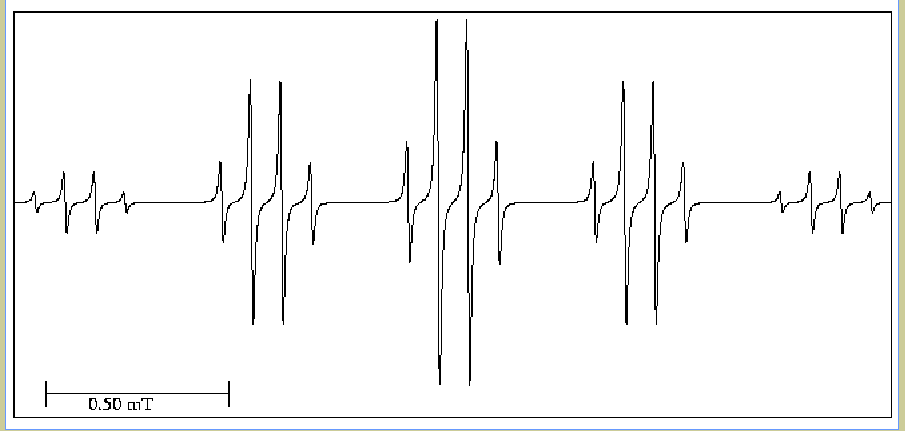
El espectro aparece en la parte final de la página (figura 9).
|
|
Figura 9 |
|
|
Figura 10 |
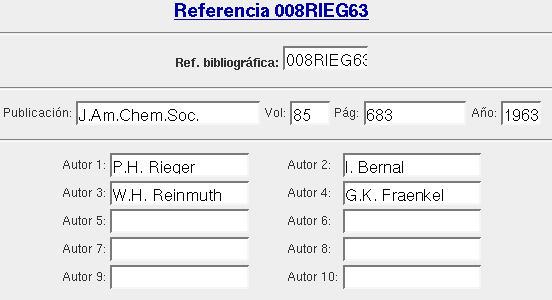
Las bibliografías vienen citadas como referencias bibliográficas internas que pueden consultarse de forma completa pinchando sobre ellas. Aparecerá una página en la que se indicará todos los datos pertinentes (Referencia bibliográfica, publicación, volumen, páginas, año de publicación y autores). En la figura 10 se observa un ejemplo completo.